
























































































目次
進化マラソンを自動化する方法を紹介するよ!スイッチコントロール機能を使おう!
たくさんのポケモンを繰り返し進化させて、効率良く経験値を稼ぐ「進化マラソン」。
進化マラソンって同じ作業の繰り返しで意外と疲れますよね。
そこで今回は、iPhoneで進化マラソンを自動化する方法を画像や動画と併せてご紹介します!
iPhoneでの設定方法
「スイッチコントロール」と「ショートカット」の2つの機能を使って進化マラソンの自動化を行います。
用意するものは、紙とペンです。
紙はコピー用紙など、iPhoneの画面が透けて見えるものならOKです。
スイッチコントロールの設定
まず、「設定」を開きます。

次に、「一般」をタップ。
「アクセシビリティ」をタップ。
操作の項目にある「スイッチコントロール」を設定します。
この時点では「オフ」のままでいいです。
スイッチの数が0になっている場合は、スイッチの登録を行います。
1.「スイッチ」
2.「新しいスイッチを追加」
3.「画面」
4.「フルスクリーン」
5.「項目を選択」
これで「スイッチ」の設定は完了です。
左上の「スイッチコントロール」をタップして、スイッチコントロールの画面に戻りましょう。
次に、「レシピ」の登録を行います。
1.「新規レシピを作成」
2.「スイッチを割り当てる」
3.「フルスクリーン」
「スイッチ」と「レシピ」の登録ができたら、「カスタムジェスチャ」の設定をします。
ここでは正確さが重要ポイントになるので、慎重に行いましょう。
【カスタムジェスチャを正確に設定する方法!】
紙とペンを使った正確な設定方法をご紹介します。
ポケモンGOを起動させ、カスタムジェスチャに登録するタップ位置を確認しましょう。
- ポケモン詳細画面の「×マーク」
- 左上のポケモンの位置
- 「進化」ボタン
- ○○を進化させますか?「はい」
iPhoneの上に用意した紙を置き、1~4の位置に印をつけます。
画面の明るさを最大にすると写しやすいですよ。
「設定>画面表示と明るさ>明るさを最大」で画面の明るさを調節できます。
※実際のゲーム画面上で印をつけると誤操作の可能性があるので、1~4のスクリーンショットを使うのがおすすめです。
カスタムジェスチャの設定画面にし、iPhoneの上に紙を置き、その上から1~4の順にタップして動きを登録します。
タップのスピードが速すぎると上手くいかないこともあるので、スピードを調節しながら何回か試してみてください。
あまり「ぐっ」と長押しするときれいに動作しませんので、テンポ良く「トン、トン、トン、トン」とタップしていくのがコツです。
タップする前に「コントロールを隠す」をタップして、フルスクリーン状態にしてから、ジェスチャーの記録を行いましょう。
ちょうど良いスピードで登録できたら「保存」をタップしてください。
保存したら、わかりやすい「名前」を付けて、「レシピ」のページに戻ります。
※例えば、「進化マラソン自動化」などと名前を付けます。
「アクセシビリティ>スイッチコントロール>レシピ>レシピを起動」から、「作成したレシピ(=例えば、「進化マラソン自動化」)」を選択しておきます。
スイッチコントロールの設定はこれで完了です!
ショートカットの設定
上記の手順でスイッチコントロールの設定ができたら、ショートカットに登録しましょう。
ショートカットに登録することでいつでもスイッチコントロールを呼び出すことができます。
まず、「一般」をタップ。
次に、「アクセシビリティ」をタップ。
画面最下部にある「ショートカット」をタップ。
「スイッチコントロール」にチェックを入れます。
ショートカットの設定は以上です。
ホームボタンをトリプルクリックする(3回連続で押す)とスイッチコントロールを呼び出すことができます。
iPhoneの設定はこれで完了!
実際に進化マラソンを自動でやる手順
ポケモンの並びを名前順やCP順などに設定していると、進化させるポケモンが毎回左上にならず、うまくいかない可能性があります。
進化マラソンの自動化をするときは、ポケモンの図鑑番号で検索をすれば、ポケモンボックスに進化させたいポケモンだけを表示できるので便利です。
- ポケモンGOを起動します。
- ポケモンボックスで進化させたいポケモンの図鑑番号を入力します。
番号をコンマ「,」で区切れば、複数のポケモンを同時に表示できます。 - 一番左上のポケモンをタップして詳細画面を表示します。
- ホームボタンをトリプルクリックし、スイッチコントロールを呼び出します。
- 画面をタップすると、自動で進化が始まります。
進化させたいポケモンを図鑑番号で検索しておけば、進化後は検索結果に表示されなくなるので、わかりやすいですよ!
ポケモンを図鑑番号で検索する方法や、進化マラソンにおすすめのポケモンについてはこちらの記事をご覧ください。
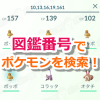

またこちらの記事では、進化マラソンに使えるポケモンの図鑑番号を一覧表でご紹介しています。
あわせて活用してみてくださいね。
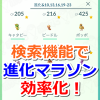

実際に自動化した様子を動画でご紹介します!
スイッチコントロールの設定の流れ
経験値(XP)2倍の今が進化マラソンのチャンスですね?
iPhoneのスイッチコントロールを使って、進化の操作を自動化すると楽ですよ?やり方まとめはこちら↓https://t.co/ntyrIUrLVN
動画は設定の流れです?#ポケモンGO pic.twitter.com/SrDwsdJ2pQ
— ポケモンGO攻略情報@かんぽちょう の人 (@pokemapi) 2017年11月27日
進化時の流れ
進化させるポケモンをボックスに並べて表示したら、ポケモンの詳細画面でホームボタンをトリプルクリック→画面タップで開始されます?#ポケモンGO pic.twitter.com/U6SqrFJdbI
— ポケモンGO攻略情報@かんぽちょう の人 (@pokemapi) 2017年11月27日
進化マラソンを自動化!
手順を記事と動画にまとめてみました✏️【ポケモンGO】進化マラソンを自動化する方法を紹介するよ!スイッチコントロール機能を使おう! https://t.co/ntyrIUrLVN#ポケモンGO pic.twitter.com/lSIU0ioeGg
— ポケモンGO攻略情報@ポケマピ (@pokemapi) 2017年6月16日
自動化を止める時の手順
自動化を止めたいときは、ホームボタンをトリプルクリックしてください。
それでも止まらない場合は、iPhoneの電源を切り、再起動してください。
いかがでしたか?
進化マラソンが自動でできたら楽ですよね。
iPhoneユーザーは是非進化マラソンの自動化を試してみてください!
コメント
自分でやったほうが2倍速い
「スイッチコントロールはiPhoneの生業に使用する操作を変更します」という画面がポップアップしてうまくいきません。どこか設定がまちがえているのでしょうか?
自動進化の繰り返しは無理ですよね?
進化ムービー中に自動進化のジェスチャが動作してしまうのでうまくできません。
コメントありがとうございます!
繰り返しについての説明に誤りがあったため、該当部分を削除いたしました。
ただ、自動進化の繰り返しは可能です。
進化アニメーション中もジェスチャを繰り返し、アニメーションが終わるタイミングに「×ボタン」を押すことさえできれば、そのまま自動進化は繰り返されます。
しかし、進化アニメーションの長さを正確に把握して設定するのは難しいので、「進化終了→タップ→進化終了→タップ」を繰り返すのが、効率が良さそうです!
わかりづらい部分があり、申し訳ございません。
ご参考になれば幸いです。
ありがとうございます。
順番の1ってポケモン一覧開いてるなら最後の4じゃだめなんですか?
コメントありがとうございます!
たしかに、一覧画面を開いた状態であれば、1を最後に設定しても進化はできます!
しかし、進化を何回か続けて行う場合は、その設定ではうまくいきません。
進化は、進化後のポケモンの詳細画面で終了します。
したがって、進化が終わった後に一覧画面に戻るには「×マーク」を押す必要があります。
1を最初に設定しておき、進化アニメーションが終わったタイミングでタップすることで、一覧画面に戻り2匹目の進化が開始されます。
「進化終了→タップ」の繰り返しで3匹目、4匹目、、、と連続で進化を行うことができます。
またお気づきの点がありましたらお教えください。
よろしくお願いいたします。